분명 와이파이를 자주 쓰는 것 같은데도 데이터가 생각보다 빨리 닳는 달이 있습니다. 특히 출퇴근길 영상 시청, SNS 자동재생, 클라우드 동기화, 앱 자동업데이트, 백그라운드 데이터가 겹치면 본인도 모르게 데이터가 새기 쉽습니다. 그래서 많은 분들이 2026 데이터 사용량 줄이는 방법을 찾지만, 막상 실천하려고 하면 “영상만 줄이면 되나?”, “앱을 안 열었는데 왜 데이터가 나가지?”, “설정은 어디서 바꾸지?” 같은 질문에 막히게 됩니다.
그런데 데이터 절약은 단순히 유튜브를 덜 보는 문제가 아닙니다. 실제로는 백그라운드 데이터, 자동재생, 앱 자동업데이트, 클라우드 동기화, 고화질 스트리밍이 함께 작동합니다. 이 글에서는 단순히 “와이파이 쓰세요”가 아니라, 어디서 데이터가 새는지, 어떤 설정을 먼저 바꾸면 체감이 큰지, 아이폰과 안드로이드에서 무엇을 확인해야 하는지를 현실적으로 정리해보겠습니다.
1. 데이터가 자꾸 빨리 닳는 진짜 이유: 많이 봐서가 아니라 백그라운드로 새는 구조를 못 보는 경우가 많습니다
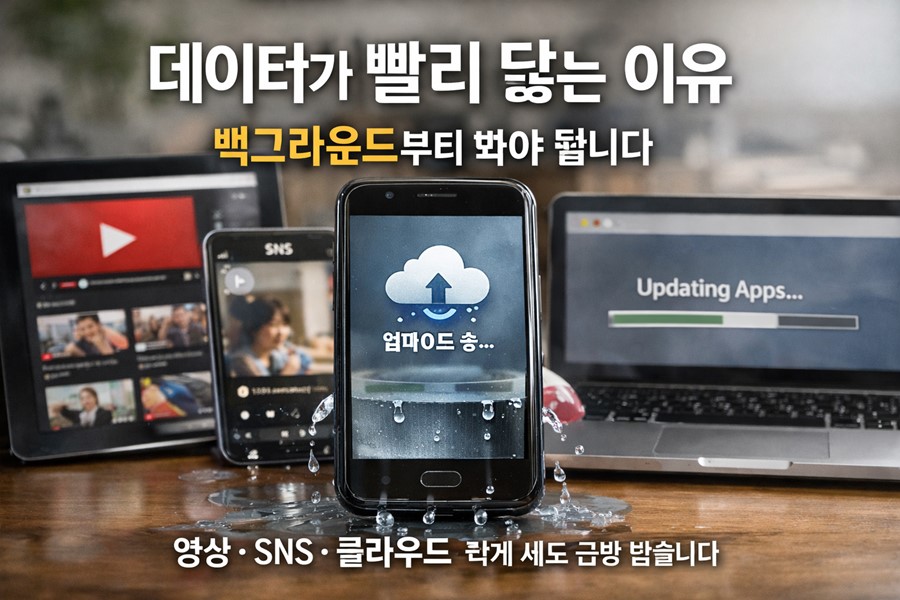
많은 분들이 데이터를 빨리 다 쓰면 가장 먼저 “내가 영상이나 음악을 너무 많이 봤나?”라고 생각합니다. 물론 맞는 경우도 있습니다. 하지만 현실에서는 사용자가 직접 보는 시간보다, 앱이 뒤에서 계속 쓰는 데이터가 더 문제인 경우가 적지 않습니다. 내가 앱을 열지 않아도 데이터가 계속 나갈 수 있다는 점을 먼저 이해해야 합니다.
데이터가 특히 관리 어려운 이유는 세 가지입니다. 첫째, 사용이 생활 전체에 흩어져 있습니다. 영상, 음악, SNS, 메신저, 지도, 사진 백업, 클라우드 동기화, 앱 업데이트, 브라우저, 게임까지 전부 연결됩니다. 둘째, 보이는 사용과 안 보이는 사용이 동시에 존재합니다. 내가 직접 보는 영상보다, 앱이 백그라운드에서 새로고침하거나 자동재생 썸네일을 불러오고, 사진을 올리고, 업데이트 파일을 받는 일이 누적될 수 있습니다. 셋째, 설정 위치가 기기마다 달라서 사용자가 놓치기 쉽습니다.
예를 들어 이런 구조가 흔합니다. 출퇴근길에 영상 한두 개를 봤을 뿐인데, 실제로는 SNS 앱이 자동재생으로 계속 데이터를 쓰고, 사진 앱이 백업을 하고, 앱스토어가 자동업데이트를 확인하고, 스트리밍 앱이 기본 고화질로 재생되는 식입니다. 이렇게 되면 “내가 많이 안 쓴 것 같은데 왜 이렇게 빨리 닳지?”라는 느낌이 생깁니다. 문제는 사용량 자체보다, 어느 앱이 어떤 방식으로 데이터를 가져가고 있는지가 안 보인다는 점입니다.
저도 데이터 절약을 시도할 때 가장 크게 느낀 점은, 무조건 사용 시간을 줄이는 것보다 새는 구조를 먼저 막는 것이 훨씬 효과적이라는 점이었습니다. 예를 들어 영상 한 편을 덜 보는 것보다, 백그라운드 데이터가 많은 앱 하나를 제한하는 편이 더 체감이 클 때가 있습니다. 음악 스트리밍 음질을 자동에서 낮추는 것, 클라우드 동기화를 Wi-Fi 전용으로 바꾸는 것, SNS 자동재생을 끄는 것 같은 조치는 불편은 크지 않으면서 데이터 절감 효과가 비교적 분명합니다.
다음처럼 이해하면 쉽습니다.
- 백그라운드 데이터는 앱을 안 열어도 사용될 수 있습니다.
- 자동재생 영상과 SNS는 짧아 보여도 반복 누적이 큽니다.
- 고화질 스트리밍은 체감보다 빠르게 사용량이 늘어납니다.
- 사진과 클라우드 동기화는 모르는 사이 업로드가 생길 수 있습니다.
- 앱 자동업데이트도 Wi-Fi가 아닐 때 부담이 될 수 있습니다.
이 표 대신 핵심만 기억하면 충분합니다. 데이터 절약의 핵심은 무조건 적게 보는 것이 아니라, 보지 않는 동안 새는 구조를 먼저 잡는 것입니다. 데이터는 한 번 크게 닳기보다 작게 오래 새기 때문에 더 무서운 고정비형 지출입니다.
2. 2026 데이터 사용량 줄이는 방법, 무엇부터 바꾸면 가장 빨리 체감될까?
이제 본격적으로 2026 데이터 사용량 줄이는 방법을 실전 순서로 정리해보겠습니다. 핵심은 무조건 참는 것이 아니라, 효과가 큰 설정부터 먼저 바꾸는 것입니다. 처음부터 모든 앱을 제한하려고 하면 불편해서 오래가지 않습니다. 대신 체감이 큰 부분부터 손보면 훨씬 쉽습니다.
첫 번째는 저데이터 모드 또는 데이터 세이버를 켜는 것입니다. 가장 먼저 할 일은 하나하나 앱을 만지기보다, 시스템 차원의 절약 모드부터 켜는 것입니다. 큰 밸브부터 잠그고, 그다음 세부 앱을 보는 편이 훨씬 쉽습니다.
두 번째는 어떤 앱이 데이터를 많이 쓰는지 확인하는 것입니다. 이 단계에서 중요한 것은 감으로 판단하지 않는 것입니다. 실제로는 내가 자주 보는 앱보다, 뒤에서 도는 앱이 더 많이 쓸 수 있습니다. 그래서 “많이 보는 앱”보다 많이 새는 앱을 먼저 찾는 것이 중요합니다.
세 번째는 백그라운드 데이터를 많이 쓰는 앱을 제한하는 것입니다. 여기서 우선순위는 SNS, 쇼핑 앱, 지도, 클라우드, 뉴스 앱처럼 푸시, 동기화, 자동재생이 잦은 앱입니다. 내가 자주 여는 앱이라도, 앱을 닫아 둔 상태에서까지 계속 데이터를 쓰는 게 꼭 필요한지 따로 봐야 합니다.
네 번째는 스트리밍 품질과 자동재생을 낮추는 것입니다. 데이터를 가장 빠르게 줄이는 방법 중 하나입니다. 영상 앱은 화질을 자동으로 두면 네트워크 상황에 따라 높게 잡힐 수 있고, SNS 자동재생도 짧게 짧게 누적되면 생각보다 큽니다. 꼭 고화질이 필요할 때만 쓰고, 평소엔 자동재생과 기본 화질을 낮추는 편이 훨씬 현실적입니다.
다섯 번째는 사진 백업과 앱 업데이트를 Wi-Fi 중심으로 돌리는 것입니다. 특히 사진과 동영상이 많은 사람은 이 부분의 차이가 큽니다. 자동 백업이 모바일 데이터까지 허용돼 있으면, 여행이나 촬영이 많은 달엔 체감보다 훨씬 빨리 닳을 수 있습니다. 앱 업데이트도 데이터가 넉넉하지 않다면 Wi-Fi일 때만 돌게 하는 편이 안정적입니다.
여섯 번째는 데이터 경고와 제한 기능을 같이 쓰는 것입니다. 이 기능은 특히 “나는 다 쓰고 나서야 안다”는 사람에게 현실적입니다. 데이터를 줄이는 기술과 함께, 넘기기 전에 알게 해 주는 장치를 같이 두는 것이 중요합니다.
이 순서를 짧게 정리하면 이렇습니다.
- 저데이터 모드와 데이터 세이버를 먼저 켭니다.
- 앱별 데이터 사용량을 직접 봅니다.
- 백그라운드 데이터가 많은 앱부터 제한합니다.
- 스트리밍 품질과 자동재생을 낮춥니다.
- 사진 백업과 업데이트는 Wi-Fi 중심으로 돌립니다.
- 경고와 제한 기능을 같이 씁니다.
이 흐름만 따라도 데이터 사용량은 생각보다 빨리 안정될 수 있습니다. 데이터 절약에서 가장 빨리 체감되는 지점은 복잡한 앱 정리보다 시스템 절약 모드, 백그라운드 제한, 자동재생 조정입니다.
3. 데이터 사용량 줄이기에서 가장 많이 실수하는 포인트 5가지
데이터를 줄이겠다고 마음먹은 분들이 실제로 가장 많이 실수하는 부분은 생각보다 비슷합니다. 그래서 이번에는 데이터 사용량 줄이기에서 가장 많이 틀리는 포인트 5가지를 먼저 짚어보겠습니다. 이걸 알면 괜히 불편만 크고 효과는 작은 절약을 줄일 수 있습니다.
1) 영상만 덜 보면 된다고 생각하는 것
영상은 분명 큽니다. 하지만 데이터는 영상 하나만으로 결정되지 않습니다. SNS 자동재생, 사진 백업, 앱 업데이트, 백그라운드 동기화가 동시에 작동합니다.
2) 앱을 안 열면 데이터도 안 쓴다고 생각하는 것
그렇지 않을 수 있습니다. 설정이 없으면 앱을 안 열어도 뒤에서 데이터를 쓸 수 있습니다. 직접 보는 사용과 백그라운드 사용을 구분해야 합니다.
3) 절약 모드를 안 켜고 앱만 하나하나 만지는 것
가장 비효율적인 방식이 될 수 있습니다. 큰 밸브부터 잠그고, 그다음 세부 앱을 보는 편이 훨씬 쉽습니다.
4) 고화질과 자동재생을 그대로 두는 것
데이터는 긴 영상 하나보다, 짧은 자동재생이 자주 반복되는 구조에서 더 빨리 줄어들 수 있습니다. 기본값을 손보는 것이 중요합니다.
5) 경고와 사용량 확인을 하지 않는 것
다 쓰고 나서야 알게 되면 늦습니다. 데이터 절약은 덜 쓰는 기술이기도 하지만, 넘기기 전에 알아차리는 기술이기도 합니다.
이 다섯 가지를 정리하면 결국 핵심은 하나입니다. 데이터 절약은 무조건 안 보는 것이 아니라, 보지 않는 동안 새는 구조를 먼저 막고 자동으로 쓰이는 부분을 줄이는 일입니다. 데이터를 잘 줄이는 사람은 무조건 참는 사람이 아니라, 왜 닳는지 구조를 보는 사람입니다.

4. 그래서 결론은? 2026 데이터 사용량 줄이는 방법의 핵심은 적게 보기보다 새는 구조 파악입니다
이제 결론을 정리해보겠습니다. 2026 데이터 사용량 줄이는 방법의 핵심은 “무조건 적게 봐라”가 아니라, 어디서 데이터가 새고 있는지, 어떤 설정이 반복 낭비를 만드는지 구조를 파악하는 것입니다. 데이터 절약은 생활 습관과 설정 습관이 함께 가야 오래갑니다.
가장 현실적인 절약 순서는 이렇습니다.
- 저데이터 모드와 데이터 세이버를 먼저 켠다.
- 앱별 사용량을 직접 본다.
- 백그라운드 데이터가 많은 앱부터 제한한다.
- 자동재생과 스트리밍 품질을 낮춘다.
- 백업과 업데이트는 Wi-Fi 중심으로 돌린다.
- 경고와 제한 기능을 같이 쓴다.
이 흐름으로 보면 데이터 절약은 훨씬 덜 부담스럽습니다. 반대로 막연히 “데이터 좀 아껴야지”만 생각하면 정작 가장 큰 낭비 지점은 그대로 남을 수 있습니다. 데이터는 참는 기술보다 새는 곳을 보이게 만드는 기술이 먼저입니다.
제가 이 글에서 가장 강조하고 싶은 한 줄은 이것입니다. 데이터 절약의 핵심은 무조건 적게 보는 것이 아니라, 자동으로 새는 구조를 먼저 잡고 작은 낭비를 오래 반복하지 않게 만드는 것입니다.
🎯통신비 절약 시리즈
- 👉 이전 글:④
- 제목: 2026-통신비-가족결합-할인-정리-진짜-이득-보는-기준 👉 다음 글:⑥
- 제목: 2026-통신비-절약-체크리스트-새는-요금부터-점검하세요
5. 결론
2026 데이터 사용량 줄이는 방법은 어렵지 않습니다. 다만 무엇을 줄일지보다 먼저 어디서 새고 있는지를 알아야 합니다. 이 구조만 정확히 알아도 가장 흔한 실수는 크게 줄일 수 있습니다.
오늘 이 글을 읽으셨다면, 먼저 내 폰의 데이터 절약 모드부터 켜 보세요. 그다음 앱별 사용량을 보고, 최근 자주 안 여는 앱 중 백그라운드 데이터를 많이 쓰는 것부터 점검해 보시면 생각보다 쉽게 정리 대상이 보일 수 있습니다.
그 작은 점검 하나가 다음 달 데이터 소진 속도를 꽤 다르게 만들 수 있습니다. 데이터 절약은 한 번 참고 끝내는 일이 아니라, 매달 새는 데이터를 줄이는 생활 습관에 더 가깝습니다.
자주 묻는 질문 Q&A
Q1. 데이터 절약에 가장 효과적인 기능은 무엇인가요?
시스템 차원의 절약 모드를 먼저 켜는 것이 가장 현실적입니다.
Q2. 앱을 안 열면 데이터도 안 쓰나요?
그렇지 않을 수 있습니다. 앱은 뒤에서 데이터를 쓸 수 있습니다.
Q3. 가장 먼저 줄이면 좋은 앱 유형은 무엇인가요?
백그라운드 동기화, 자동재생, 사진 백업, 고화질 스트리밍이 많은 앱부터 점검하는 것이 현실적입니다.
Q4. 데이터 절약은 무조건 불편해야 하나요?
그렇지 않습니다. 기본 설정만 바꿔도 불편은 적고 효과는 큰 경우가 많습니다.
Q5. 사용량 경고 기능도 꼭 필요한가요?
네. 다 쓰고 나서 아는 것보다, 넘기기 전에 알게 해 주는 기능이 훨씬 현실적입니다.
'통신·AI·IT 절약과 활용 법' 카테고리의 다른 글
| 2026 휴대폰 요금 줄이는 방법:- 구조부터 점검하세요. (0) | 2026.03.24 |
|---|---|
| 2026 통신비 절약 체크리스트:- 새는 요금부터 점검하세요 (0) | 2026.03.22 |
| 2026 통신비 가족결합 할인 정리 / 진짜 이득 보는 기준 (0) | 2026.03.19 |
| 2026 알뜰폰 요금제 추천 / 내게 맞는 선택법 완전정리 (0) | 2026.03.17 |
| 5GX vs 알뜰폰 실제 비교 / 누가 더 이득일까? (0) | 2026.03.15 |


